
Tin tức
Hướng dẫn cách cài đặt camera Imou trên máy tính chi tiết
Th3
Cài đặt camera Imou trên máy tính mang đến một giải pháp tiện lợi để bạn có thể giám sát và quản lý hệ thống an ninh ngay từ màn hình lớn. Thay vì chỉ xem trên điện thoại, việc sử dụng máy tính giúp bạn theo dõi dễ dàng hơn và lưu trữ video hiệu quả. Trong bài viết này, Camera Imou Đà Nẵng sẽ hướng dẫn bạn chi tiết cách cài đặt camera Imou trên máy tính, giúp bạn sử dụng thiết bị một cách tối ưu và thuận tiện.
Phần mềm chuyên dùng theo dõi camera Imou trên máy tính
Phần mềm Imou Life PC là ứng dụng dành riêng cho máy tính cá nhân, được phát triển và phát hành bởi Imou. Phần mềm này giúp người dùng dễ dàng theo dõi các hình ảnh và video được ghi lại từ camera Imou trên máy tính của mình.
Cách cài đặt phần mềm Imou Life trên máy tính
- Bước 1: Vào trang tải phần mềm chính thức của Imou tại: https://www.imoulife.com/vn/support/download.
- Tại đây, bạn sẽ chọn phiên bản phần mềm phù hợp với máy tính của mình (32-bit hoặc 64-bit).
- Bước 2: Nhấn vào nút “Download” để tải về file cài đặt của phần mềm Imou Life cho máy tính.
- Bước 3: Sau khi tải xong, mở file cài đặt và làm theo các hướng dẫn trên màn hình để cài đặt Imou Life lên máy tính của bạn.

Hướng dẫn cách khởi chạy phần mềm Imou Life trên máy tính
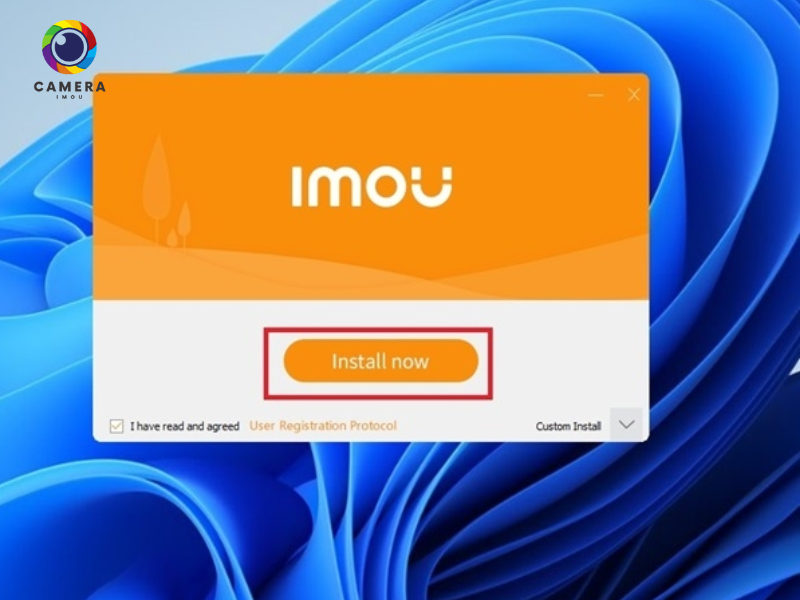
- Bước 1: Sau khi tải phần mềm Imou Life PC về máy tính, mở tệp cài đặt vừa tải để bắt đầu quá trình cài đặt.
- Bước 2: Tích chọn ô “I have read and agreed” để đồng ý với các điều khoản sử dụng phần mềm.
- Bước 3: Nhấn “Install now” để bắt đầu quá trình cài đặt phần mềm Imou Life trên máy tính.
- Bước 4: Quá trình cài đặt sẽ mất một vài phút. Hãy đợi cho đến khi phần mềm được cài đặt hoàn tất.
- Bước 5: Sau khi cài đặt xong, nhấn vào “Experience now” để khởi chạy phần mềm Imou Life và bắt đầu sử dụng.
Hướng dẫn cách cài đặt camera Imou trên máy tính mới nhất
Sau khi đã cài đặt phần mềm Imou Life, bạn có thể thêm camera Imou vào ứng dụng để theo dõi. Dưới đây là các bước chi tiết để thực hiện:
- Bước 1: Khi mở phần mềm, giao diện đầu tiên sẽ yêu cầu bạn đăng nhập vào tài khoản IMOU của mình.Nếu bạn đã có tài khoản, điền email hoặc số điện thoại và mật khẩu của bạn vào các ô tương ứng. Nếu chưa có tài khoản, nhấn vào “Register” để đăng ký tài khoản mới. Sau đó điền thông tin cá nhân yêu cầu và hoàn tất đăng ký.
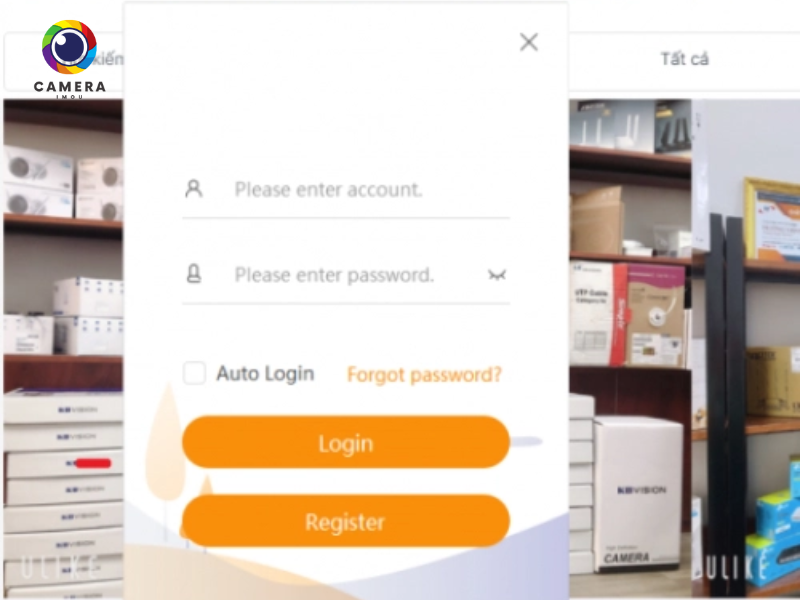
- Bước 2: Sau khi nhập đầy đủ thông tin, nhấn “Login” để đăng nhập vào tài khoản. Nếu có thông báo yêu cầu đồng ý với các điều khoản sử dụng, nhấn “Accept” để đồng ý và tiếp tục.
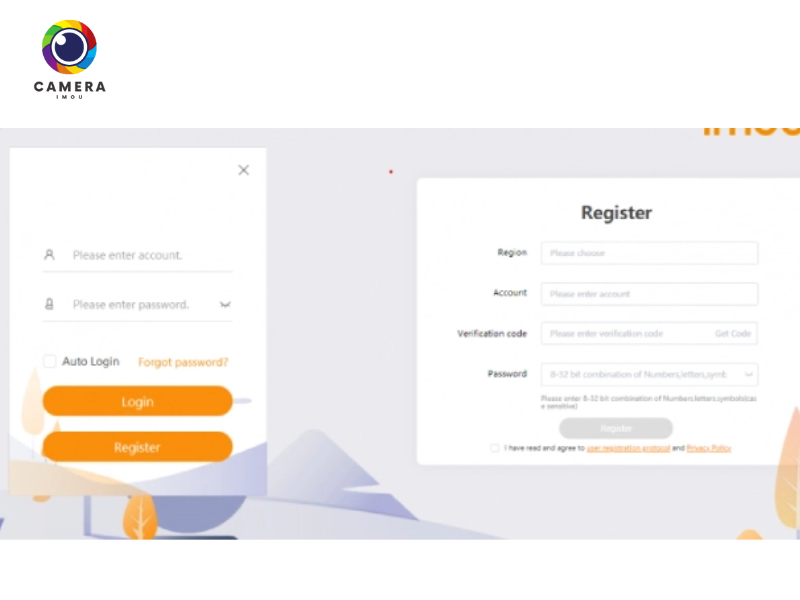
- Bước 3: Sau khi đăng nhập thành công, giao diện chính của ứng dụng Imou Life sẽ hiển thị trên màn hình máy tính. Tiếp theo, nhấn “Next” để tiếp tục cài đặt và thiết lập camera.
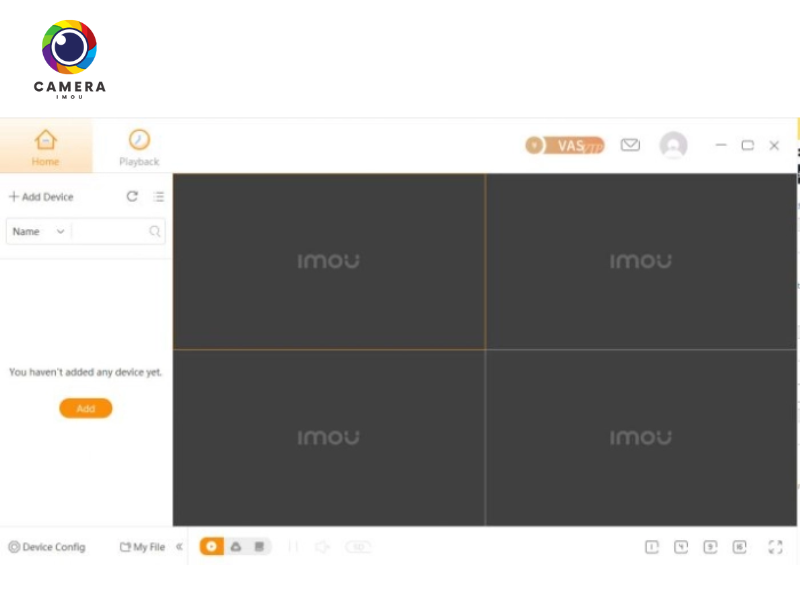
- Bước 4: Nhấn vào “Add Device” để thêm camera IMOU vào tài khoản của bạn.
- Bước 5: Chọn phương thức thêm thiết bị: Start Search, Add by Device SN,..
- Bước 6: Sau khi kết nối thành công, thiết bị camera IMOU sẽ hiển thị trên màn hình của ứng dụng.
Một số thao tác cơ bản để có thể theo dõi camera trên IMOU Life
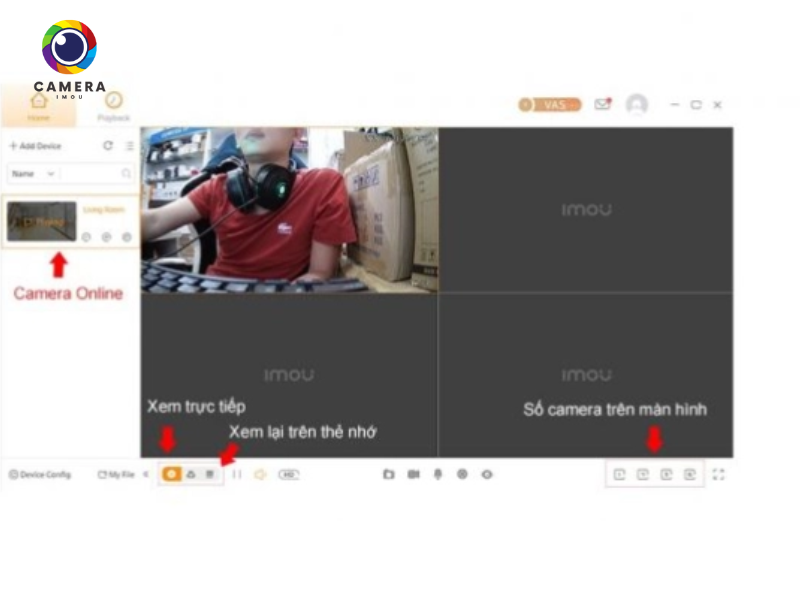
Sau khi đã thêm thành công camera vào phần mềm IMOU Life, bạn có thể dễ dàng xem video trực tiếp từ camera trên màn hình máy tính. Tại giao diện phần mềm, bạn sẽ thấy danh sách các camera đã được kết nối và có thể chọn camera mà bạn muốn xem.
- Xem trực tiếp hình ảnh: Bạn có thể xem video trực tiếp từ camera trên màn hình máy tính.
- Điều chỉnh chất lượng video: Tùy chỉnh chất lượng video để phù hợp với băng thông mạng và nhu cầu quan sát.
- Phóng to/Thu nhỏ: Bạn có thể phóng to để xem chi tiết hơn hoặc thu nhỏ video để có cái nhìn tổng quan.
- Tạm dừng video: Có thể tạm dừng video nếu cần dừng lại để xem xét một sự kiện hoặc khoảnh khắc nào đó.
- Điều chỉnh âm thanh: Bạn có thể bật/tắt âm thanh từ camera, hoặc điều chỉnh âm lượng để phù hợp với nhu cầu của bạn.
Và bài viết trên Camera Imou Đà Nẵng đã hướng dẫn đến bạn chi tiết về cách cài đặt camera Imou trên máy tính. Nếu bạn đọc muốn tìm kiếm một địa chỉ chuyên cung cấp camera Imou Đà Nẵng uy tín có thể tham khảo qua trang web của chúng tôi.
Xem thêm:
- Cách kết nối camera với tivi qua wifi
- Lắp đặt camera văn phòng
- Cách reset camera IMOU
- Cách sửa camera imou không xoay được
