
Tin tức
Hướng dẫn cách cài đặt camera Imou A22ep nhanh chóng
Th4
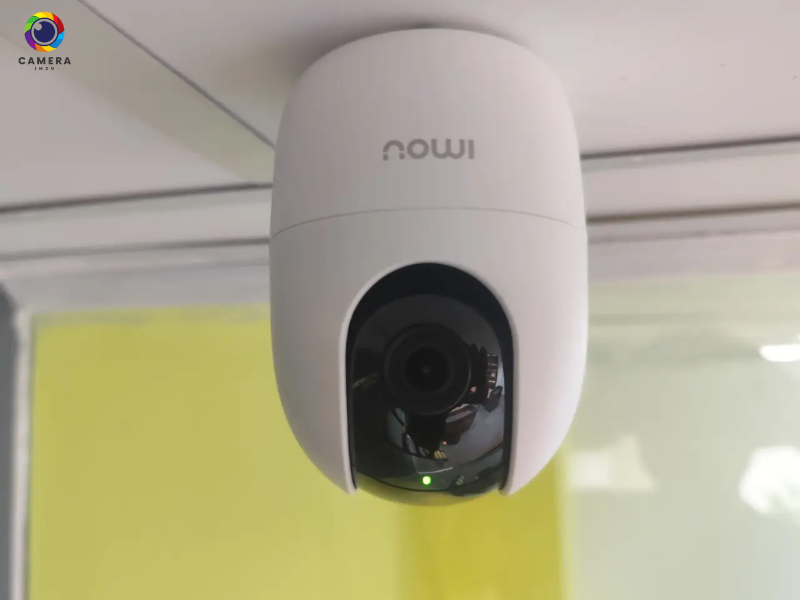
Camera Imou A22ep là một giải pháp an ninh thông minh với thiết kế hiện đại, dễ sử dụng và tích hợp nhiều tính năng nổi bật. Sản phẩm này mang đến khả năng giám sát chất lượng cao, giúp bảo vệ gia đình và tài sản của bạn một cách hiệu quả. Trong bài viết này, Camera Imou Đà Nẵng sẽ hướng dẫn bạn chi tiết cách cài đặt camera Imou A22ep chỉ trong vài bước đơn giản, giúp bạn nhanh chóng sử dụng và tận hưởng hệ thống giám sát an ninh thông minh ngay tại nhà.
Hướng dẫn cách cài đặt camera Imou A22ep chi tiết
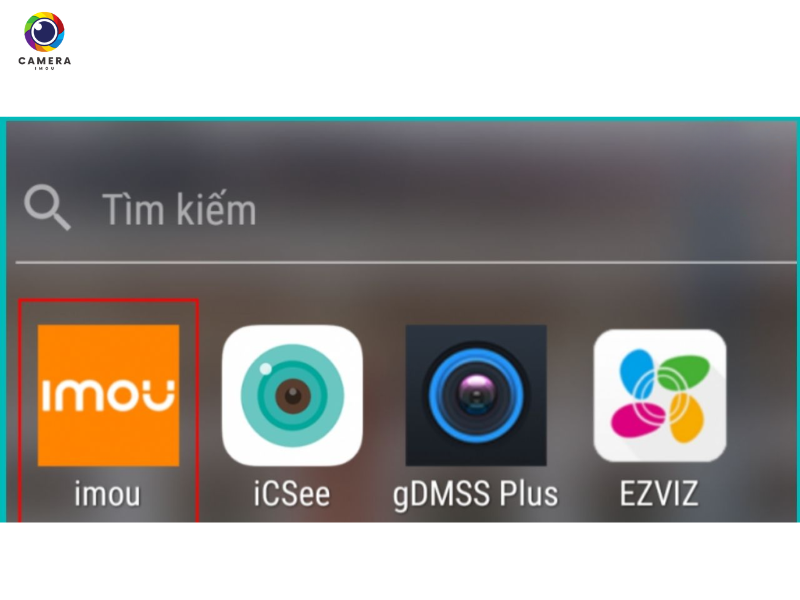
Bước 1: Truy cập App Store (iOS) hoặc CH Play (Android) và tải ứng dụng Imou. Sau khi tải xong, mở ứng dụng và nhấn vào biểu tượng Imou trên điện thoại.
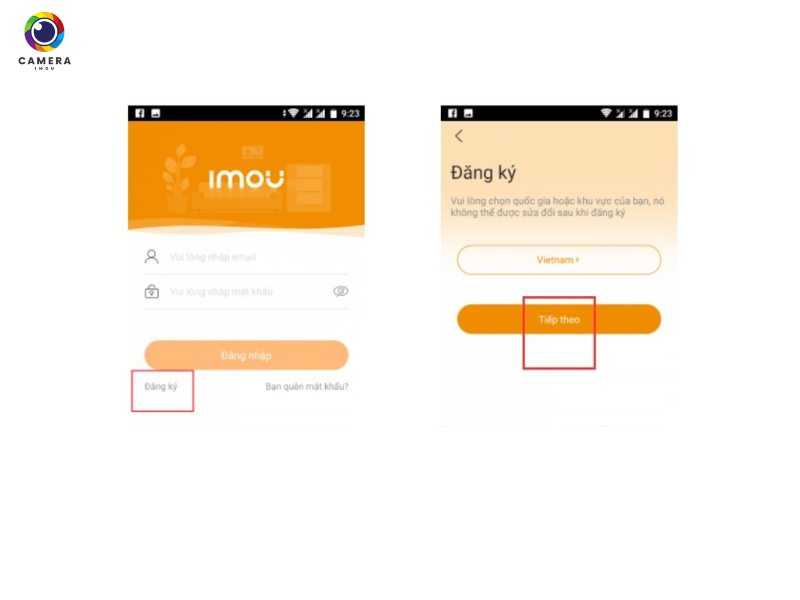
Bước 2: Mở ứng dụng Imou và chọn Đăng ký tài khoản mới bằng email. Nhập tên tài khoản, mật khẩu, sau đó nhấn “Đăng ký” và chọn “Tiếp theo”. Sau đó là kiểm tra email của bạn để lấy mã xác nhận.
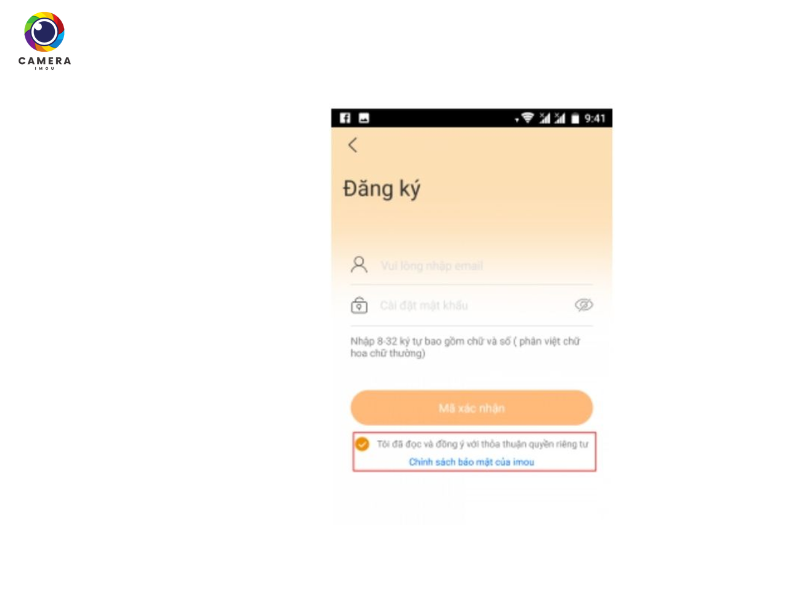
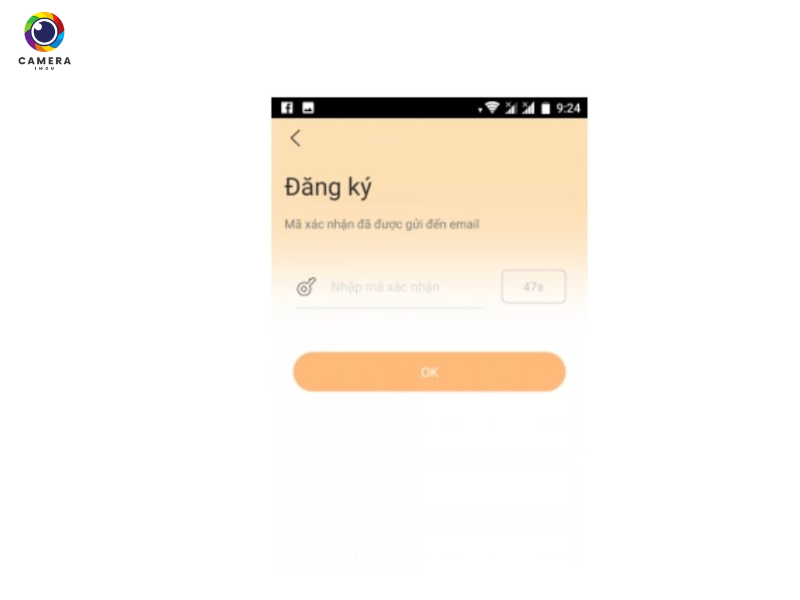
Bước 3: Nhập mã xác nhận mà bạn đã nhận được qua email và nhấn “OK” để hoàn tất quá trình đăng ký.
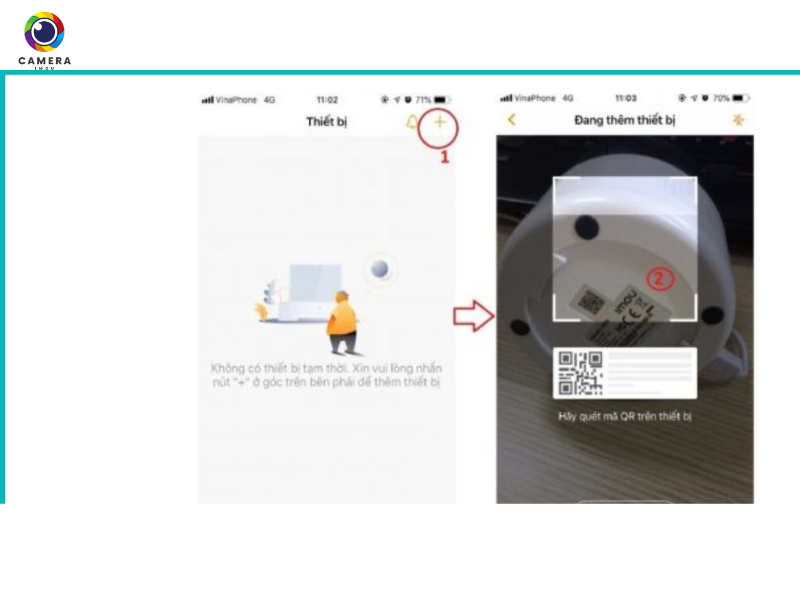
Bước 4: Tại giao diện chính của ứng dụng, nhấn nút “+” ở góc trên bên phải. Quét mã QR Code dưới đáy camera IPC-A22P-IMOU hoặc nhập trực tiếp số seri camera vào phần mềm.
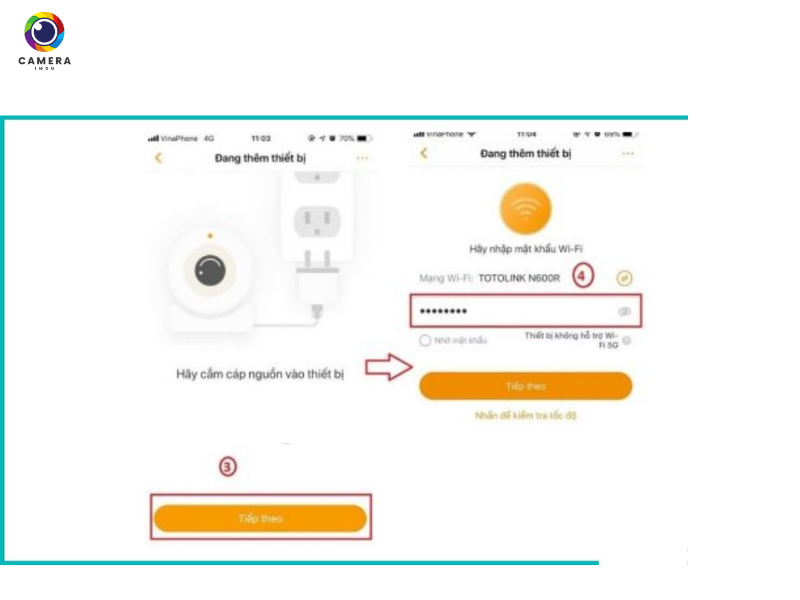
Bước 5: Đảm bảo rằng camera đã được cấp nguồn và đèn LED trên camera nhấp nháy xanh theo chu kỳ 1s. Nếu đèn nhấp nháy đỏ, kiểm tra lại kết nối và đợi đèn chuyển sang xanh.
Bước 6: Nhập mật khẩu Wi-Fi của bạn để camera kết nối với mạng. Đặt điện thoại cách camera khoảng 30cm để âm thanh phát ra rõ ràng trong quá trình cài đặt.
Bước 7: Sau khi kết nối Wi-Fi thành công, bạn cần thay đổi mật khẩu mặc định của camera để tăng cường bảo mật. Chú ý chọn mật khẩu đơn giản như admin123 hoặc abcd1234.
Bước 8: Camera sẽ tự động kết nối với hệ thống lưu trữ đám mây. Quá trình này mất khoảng 15-20s. Khi quá trình hoàn tất, camera sẽ tự động chuyển sang bước tiếp theo.
Bước 9: Đổi tên camera (nếu cần), chỉnh sửa múi giờ, sau đó bấm “Hoàn thành” để xem trực tiếp hình ảnh từ camera.
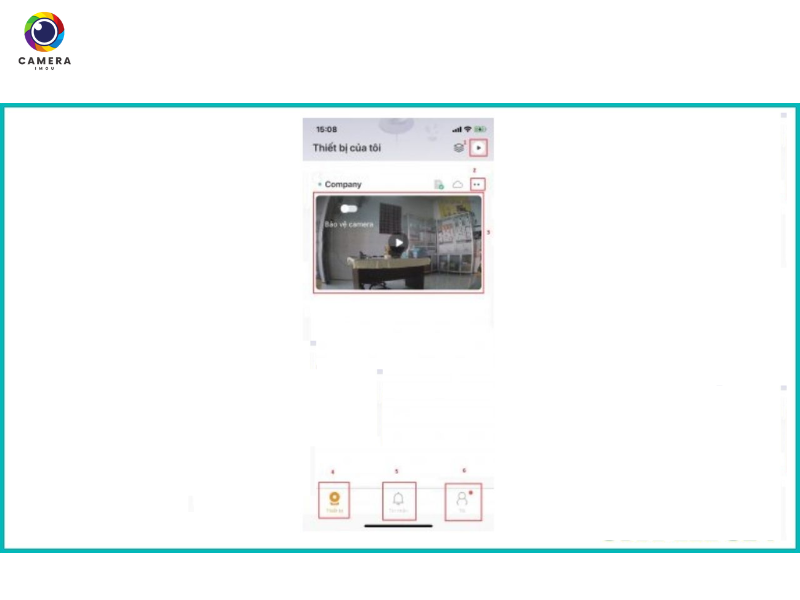
Bước 10: Sử dụng các chức năng của ứng dụng Imou
- Vị trí 1: Nút xem lại – Xem lại video đã ghi.
- Vị trí 2: Nút cài đặt – Điều chỉnh các cài đặt của camera.
- Vị trí 3: Khung màn hình giám sát – Hiển thị hình ảnh giám sát từ camera.
- Vị trí 4: Danh mục thiết bị – Danh sách các thiết bị đã thêm vào.
- Vị trí 5: Danh mục tin nhắn chuyển động – Xem hình ảnh khi camera phát hiện chuyển động.
- Vị trí 6: Cài đặt tài khoản – Tùy chọn thiết lập tài khoản.
Hướng dẫn cách cài đặt Format thẻ nhớ camera Imou A22EP
Bước 1: Mở phần mềm Imou trên điện thoại. Trong giao diện chính của phần mềm, tìm biểu tượng thẻ nhớ. Nếu bạn đã cắm thẻ nhớ vào camera, biểu tượng này sẽ xuất hiện.
Bước 2: Nhấn vào biểu tượng thẻ nhớ mà bạn đã thấy trên giao diện. Tiếp theo, bạn sẽ thấy danh mục các tệp dữ liệu lưu trữ trên thẻ nhớ.
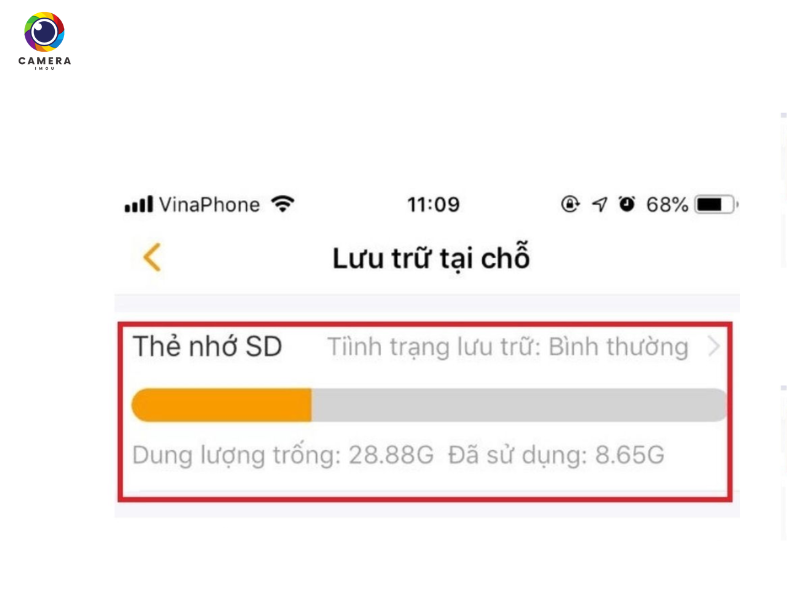
Bước 3: Kích đúp vào tệp dữ liệu để format (định dạng lại) thẻ nhớ.
Bước 4: Quá trình format thẻ nhớ sẽ mất khoảng 1 phút. Trong suốt quá trình này, hãy đảm bảo rằng không rút nguồn điện của camera để tránh sự cố mất điện đột ngột, có thể dẫn đến lỗi thẻ nhớ hoặc mất dữ liệu.
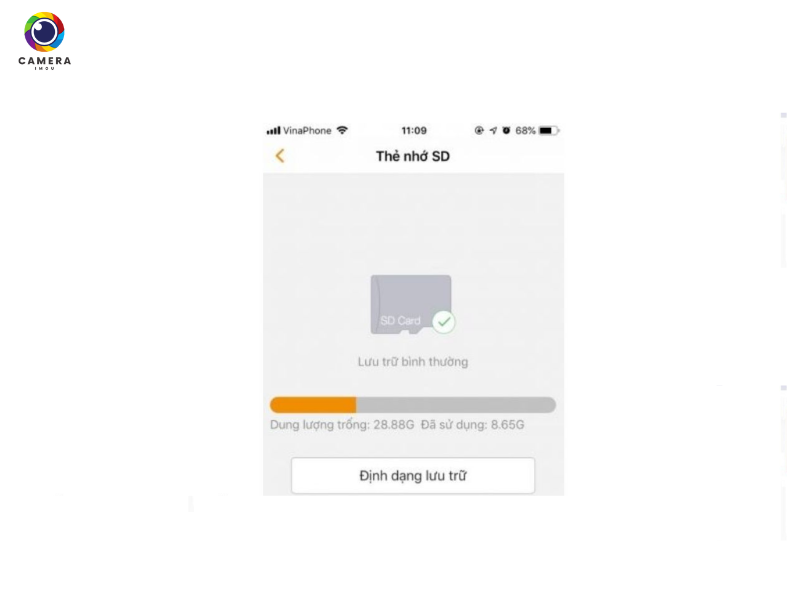
Bước 5: Khi quá trình format hoàn tất, bạn sẽ có thể bắt đầu ghi hình trên thẻ nhớ.
Việc cài đặt camera Imou A22ep rất đơn giản và dễ dàng thực hiện chỉ với vài bước cơ bản. Bằng cách làm theo các bước trên, bạn sẽ có thể nhanh chóng thiết lập hệ thống giám sát an ninh tại nhà, đảm bảo sự an toàn cho gia đình và tài sản của mình. Camera Imou A22ep không chỉ mang đến sự tiện lợi và bảo mật mà còn hỗ trợ nhiều tính năng thông minh giúp tối ưu hóa quá trình giám sát.
Nếu bạn gặp bất kỳ khó khăn nào trong quá trình cài đặt hoặc sử dụng, đừng ngần ngại liên hệ với dịch vụ hỗ trợ khách hàng của Camera Imou Đà Nẵng để nhận được sự trợ giúp kịp thời. Chúng tôi luôn sẵn sàng đồng hành và hỗ trợ bạn trong mọi tình huống. Chúc bạn có trải nghiệm tuyệt vời với camera Imou A22ep và an tâm với hệ thống giám sát của mình!
